Membantu setiap siswa mengetahui cara terbaik dalam belajar
Dengan fitur aksesibilitas bawaan dan kemampuan AI generatif, Google for Education dapat membantu siswa dan pengajar menyesuaikan alat pembelajaran mereka serta menciptakan lingkungan belajar yang inklusif sehingga mereka dapat belajar, mengajar, dan berkolaborasi dengan penuh percaya diri.

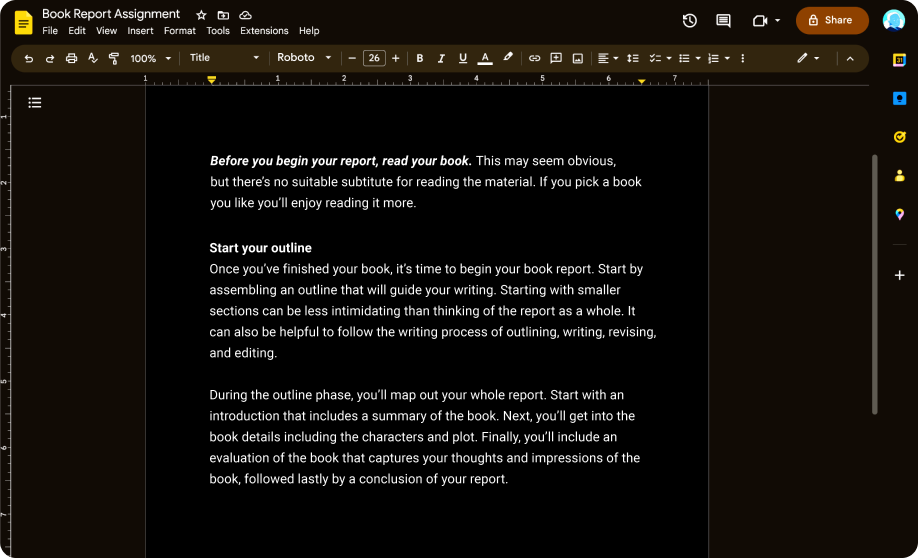
Tampilan dan Penglihatan
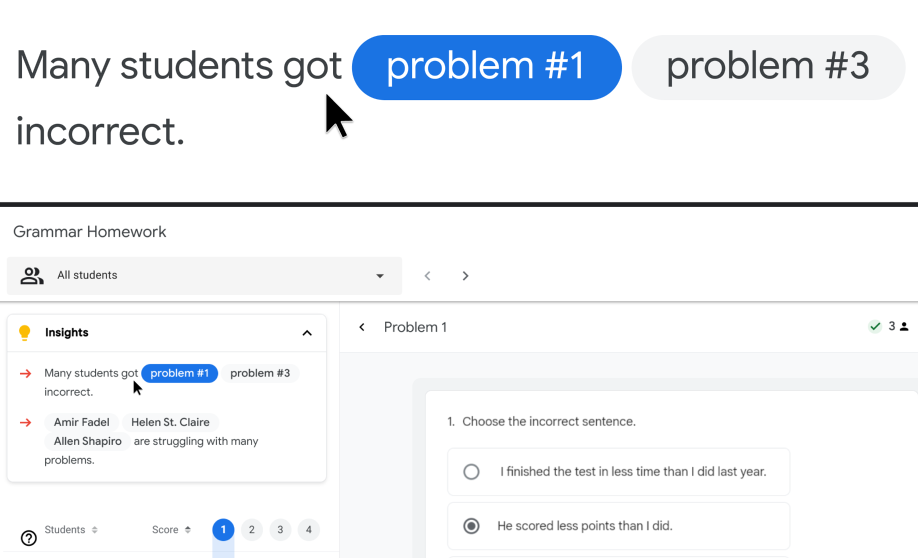
Fitur yang memungkinkan kontras tinggi, pembaca layar, dan dikte membantu pengguna tunanetra atau penderita gangguan penglihatan dalam mengakses informasi dan berkolaborasi.
Fitur Google Workspace for Education
-
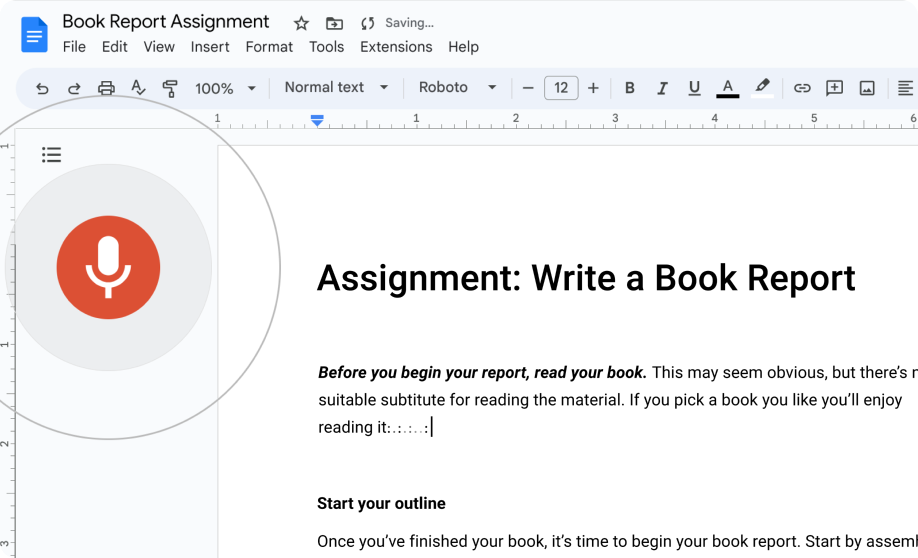
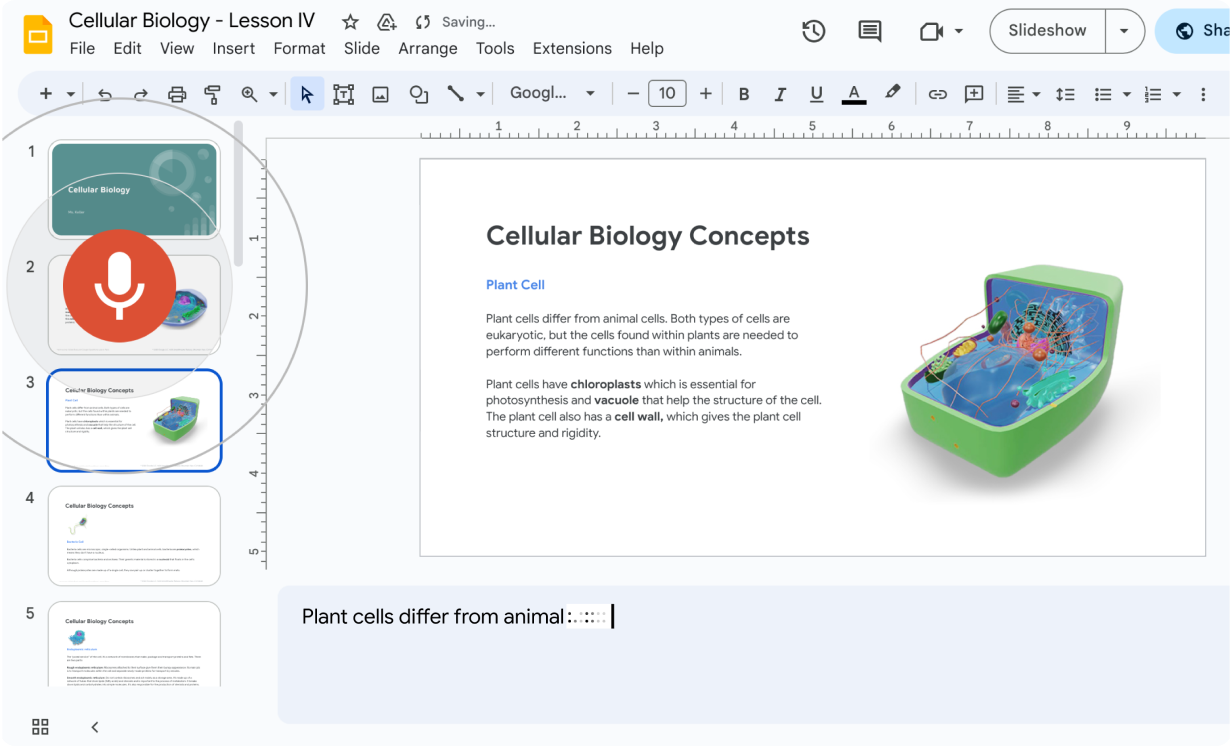
Ketik menggunakan suara
Tulis dan edit konten dengan mengucapkannya, bukan mengetikkannya, di alat Workspace seperti Google Dokumen.
-
Pembaca layar
Alat Google Workspace dioptimalkan untuk pembaca layar yang populer sehingga Anda dapat melihat-lihat konten dan berkolaborasi.
-
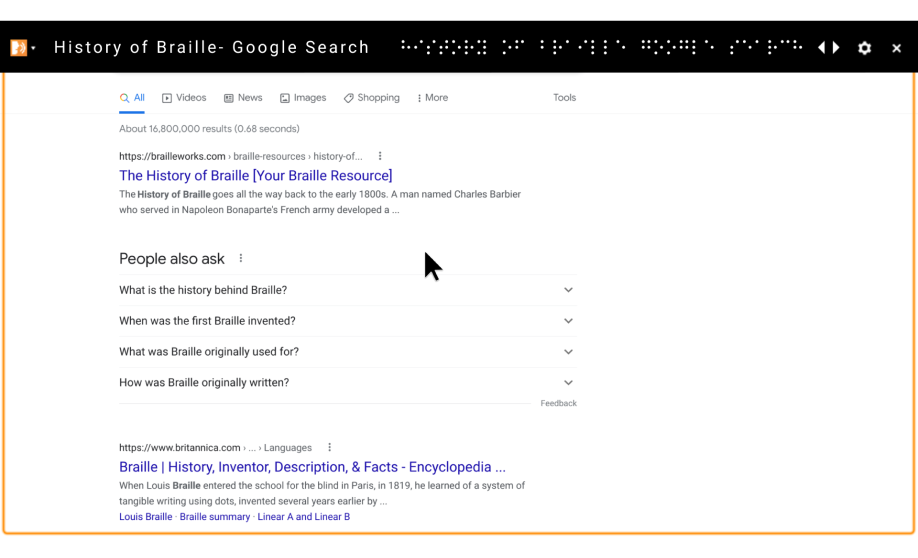
Tampilan Braille
Hubungkan penampil braille untuk membaca serta mengedit file di Google Dokumen, Spreadsheet, Slide, dan Gambar.
-
Tambahkan teks alternatif
Tambahkan teks alternatif yang secara jelas mendeskripsikan foto, gambar, dan grafik untuk mereka yang menggunakan pembaca layar.
-
Inversi warna
Tetapkan mode gelap di Gmail atau gunakan mode inversi warna di sistem operasi atau di browser Anda.
-
Mode gelap untuk Google Classroom
Atasi kelelahan mata dengan mode gelap di aplikasi Google Classroom—sangat penting untuk sesi belajar yang panjang dan siswa dengan sensitivitas visual.
-
Ringkasan Audio di NotebookLM
Ubah materi kelas atau bahkan laporan Deep Research dengan cepat menjadi diskusi audio yang menarik yang dipandu oleh dua host AI, dan ajukan pertanyaan lanjutan melalui suara.
Fitur Chromebook
-
Klik untuk diucapkan
Pilih baris atau bagian tertentu di layar untuk dibaca dengan lantang.
-
Mode baca
Mode baca di Chrome memungkinkan Anda memperbesar teks agar lebih mudah dibaca. Dengan fitur baca lisan, Anda dapat memilih dari lebih dari 100 suara alami berkualitas tinggi dari Google dalam 29 bahasa.
-
Pembaca PDF
Pengenalan Karakter Optik (OCR) PDF menggunakan AI untuk mengekstrak teks dari PDF di web dan membacakannya secara lisan untuk siswa.
-
ChromeVox
Jelajahi konten di pembaca layar bawaan dengan tombol pintasan
-
Kaca pembesar layar
Jadikan konten di layar lebih mudah dilihat dengan memperbesarnya 20 kali lipat.
-
Dikte
Diktekan di mana saja tempat Anda biasanya mengetik, seperti kotak penelusuran browser atau Google Dokumen.
-
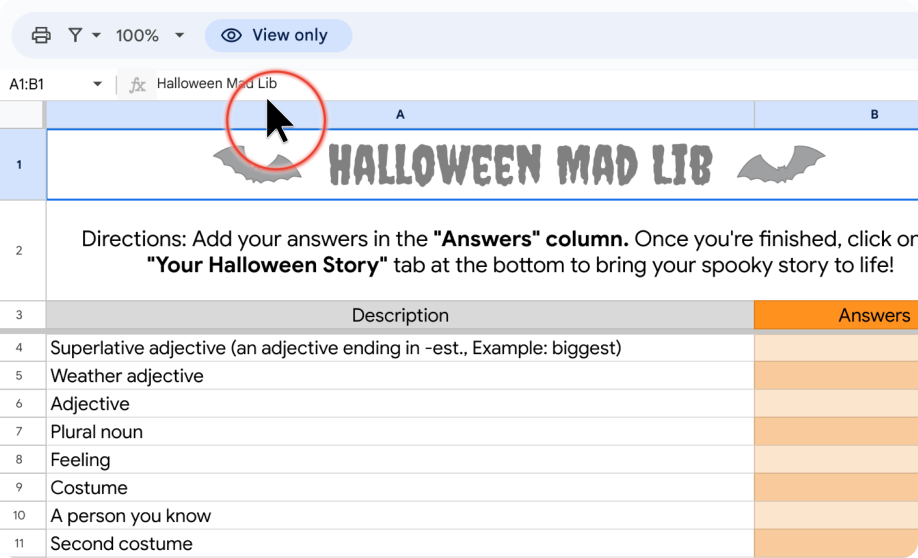
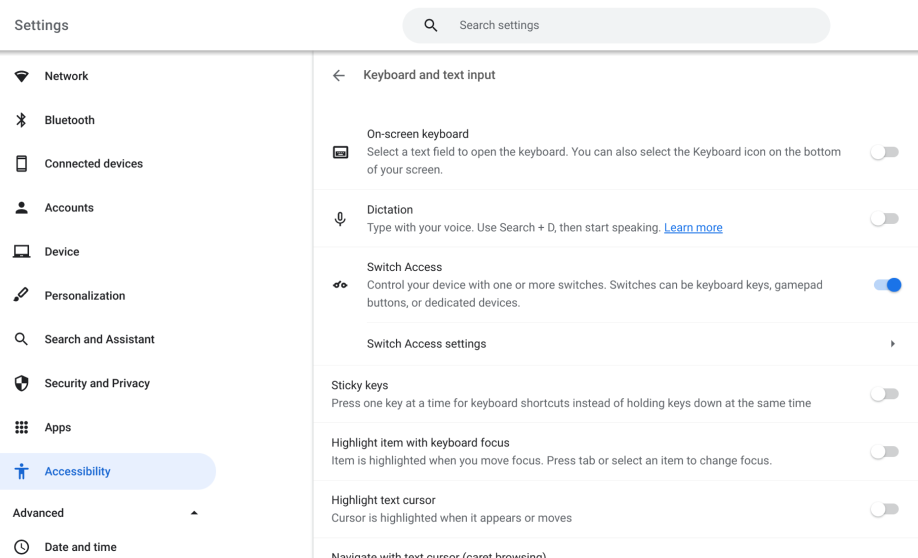
Sorotan kursor
Buat kursor Anda mudah terlihat dengan menambahkan cincin berwarna di sekitarnya atau mengubah warna kursor.
-
Inversi warna
Balikkan layar dan warna teks untuk kontras yang lebih tajam dan lebih mudah dibaca.
-
Koreksi warna
Memungkinkan pengguna menerapkan dan menyesuaikan filter warna atau hitam putih untuk mendukung individu dengan buta warna, termasuk protanopia, deuteranopia, dan tritanopia.
-
Panduan font Playwrite
Menyediakan alat bantu visual seperti penanda garis untuk membantu siswa sekolah dasar belajar menulis dengan tangan. Disesuaikan untuk 40 negara dan terus bertambah.
-
Kaca pembesar mengikuti teks yang diucapkan
Pengguna dengan gangguan penglihatan dapat mendengar teks dibacakan dengan Klik untuk Diucapkan atau ChromeVox dan mengikuti teks yang dibacakan saat diperbesar di layar.
-
Setelan kursor berkedip
Menonaktifkan atau memperlambat kecepatan kedipan kursor teks yang berkedip untuk membantu orang dengan perbedaan kognitif atau kejang fotosensitif.
Motorik dan ketangkasan
Pengguna dengan gangguan motorik dan gangguan gerak dapat memasukkan informasi menggunakan setelan sentuhan dan suara.
Fitur Google Workspace for Education
-
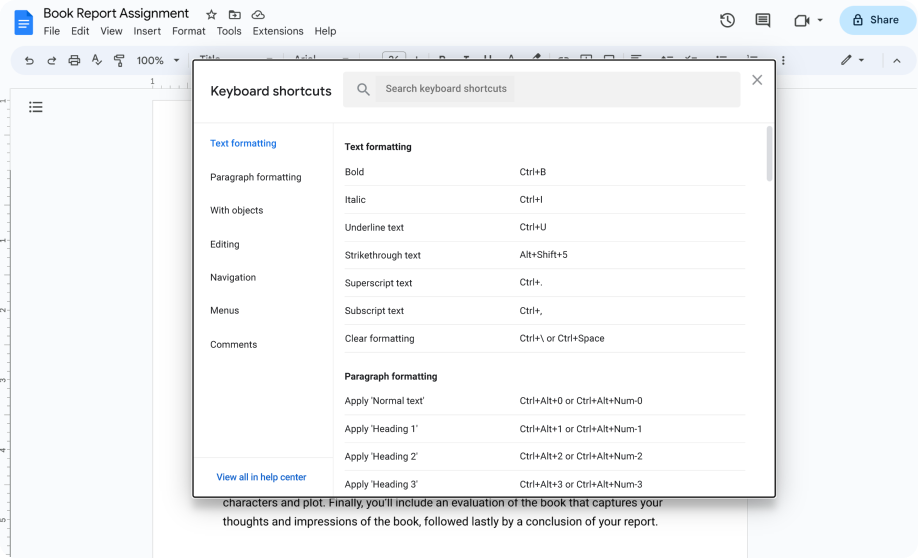
Pintasan Keyboard
Lakukan tugas sehari-hari secara lebih mudah dengan pintasan keyboard dan bahkan petakan ulang pintasan Anda sendiri dalam aplikasi seperti Gmail.
-
Dikte
Diktekan di mana saja tempat Anda biasanya mengetik seperti di Google Dokumen, kotak penelusuran browser, atau catatan pembicara Google Slide.
-
Gemini Live
Siswa dengan gangguan motorik dapat menggunakan percakapan suara alami untuk menunjukkan tugas mereka, mengajukan pertanyaan, dan mendikte tugas.
-
Mulai percakapan dengan Gemini
Siswa dengan keterampilan motorik halus yang terbatas dapat menggunakan input suara sebagai pengganti mengetik yang panjang. Mereka dapat mengajukan pertanyaan secara lisan, mendikte esai, bertukar pikiran, dan melakukan riset secara lebih mandiri.
Fitur Chromebook
-
Keyboard di layar
Ketuk atau tulis tangan teks serta tambahkan gambar ke file, dokumen, dan email dengan keyboard virtual.
-
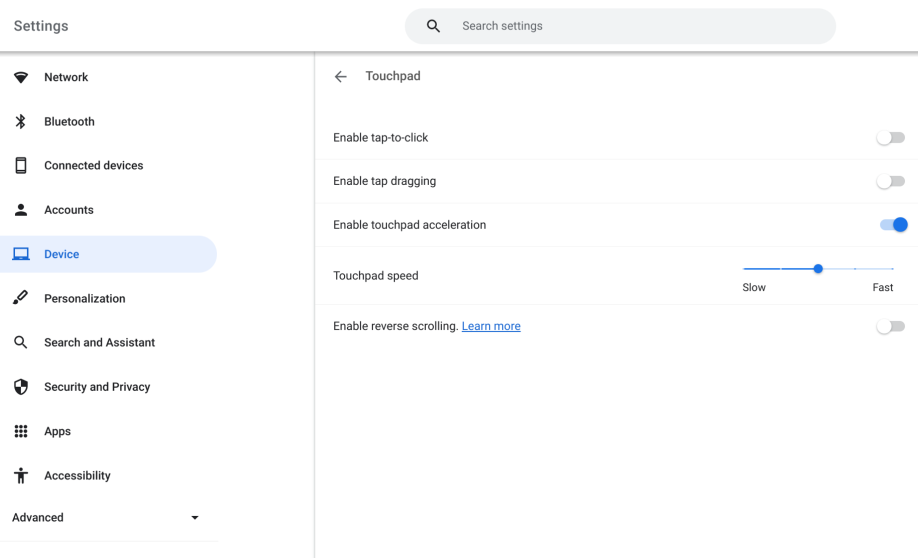
Setelan touchpad
Sesuaikan touchpad Anda dengan mengaktifkan fungsionalitas klik otomatis, ketuk untuk menarik, atau ketuk untuk mengklik.
Atau nonaktifkan trackpad, sehingga membatasi gerakan fokus dan navigasi yang tidak disengaja. -
Setelan keyboard
Akses fungsionalitas cepat dengan sekali ketuk menggunakan tombol tindakan seperti tombol Penelusuran atau tombol Refresh.
-
Tombol sticky
Gunakan tombol pintasan keyboard satu per satu atau secara berturutan saat mengaktifkan Tombol Lekat.
-
Kontrol dengan wajah
Menavigasi layar dengan ekspresi wajah dan gerakan kepala.
-
Tombol Akses
Gunakan Tombol Akses untuk memindai item di layar hingga Anda menekan tombol untuk menetapkan pilihan.
-
Input sentuh
Di Chromebook layar sentuh, ketuk layar untuk memindahkan kursor dan memasukkan teks.
-
Ketuk untuk mengklik & ketuk dan tarik
Klik dan tarik dengan mouse, touchpad, atau keyboard tanpa harus menekan.
-
Tombol mouse
Siswa dengan keterbatasan ketangkasan dan manipulasi dapat memindahkan pointer mouse dengan keyboard.
-
Tombol lambat
Memberikan penundaan saat tombol ditekan.
-
Tombol pantul
Filter penekanan tombol yang tidak sengaja diulang.

Respons lisan dan kognitif
Alat yang memungkinkan siswa menyesuaikan input dan output sensoris, seperti kontrol suara, respons lisan, perubahan warna. Dengan alat ini, pengguna yang memiliki perbedaan kemampuan belajar dan kognitif, serta yang mengalami gangguan belajar dan kognitif dapat terbantu mengakses informasi.
Fitur Google Workspace for Education
-
Ketik menggunakan suara
Ketik dan edit dengan berbicara di Google Dokumen atau di catatan pembicara Google Slide.
-
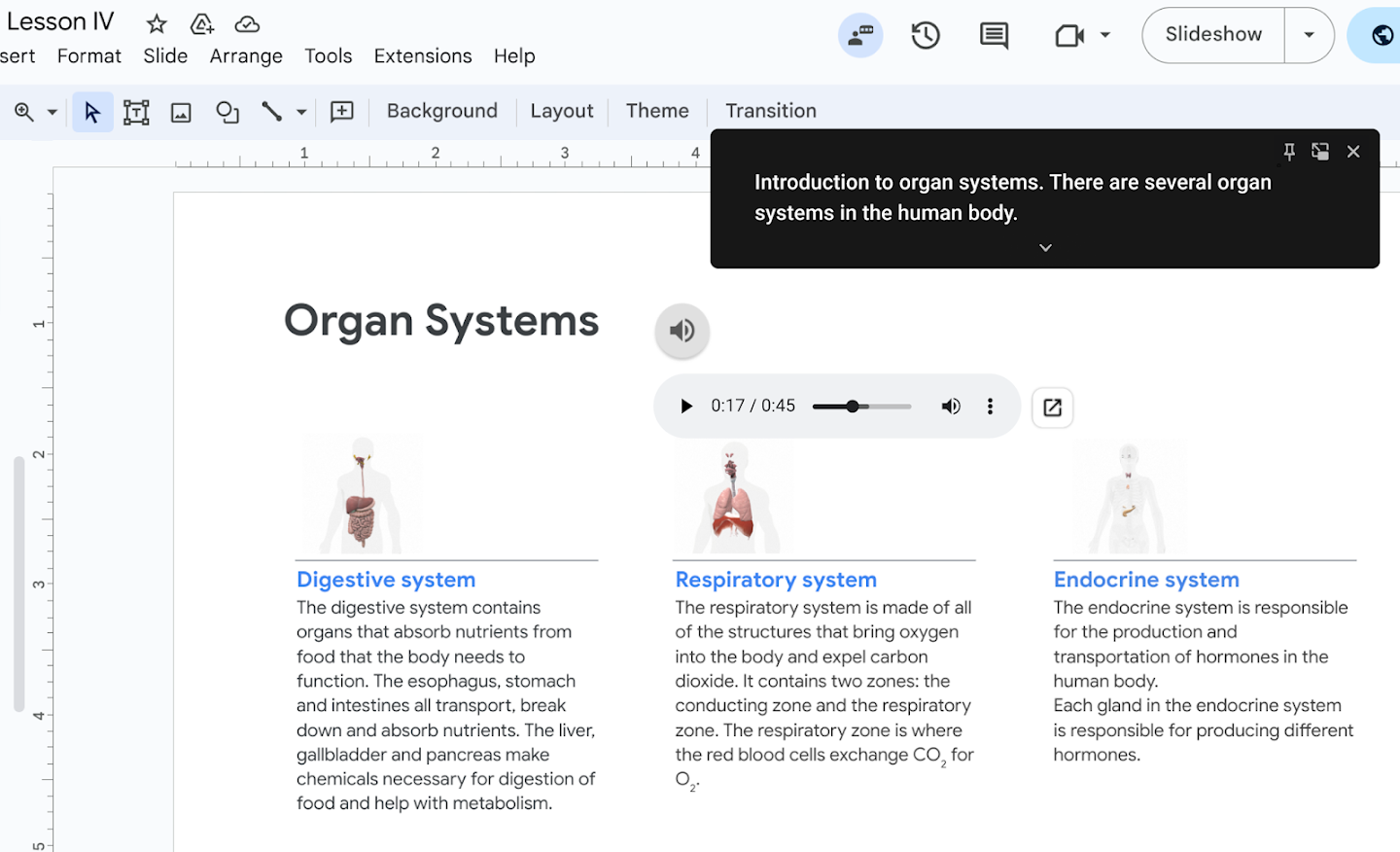
Teks
Menampilkan kata-kata pembicara secara real-time di Google Slide, Meet, dan Drive.
-
Transkripsi
Dengan Google Workspace for Education edisi berbayar, dapatkan transkrip pertemuan otomatis untuk membantu pengguna dengan memori aktif terbatas atau pengguna yang membutuhkan waktu lebih lama dalam memproses informasi.
-
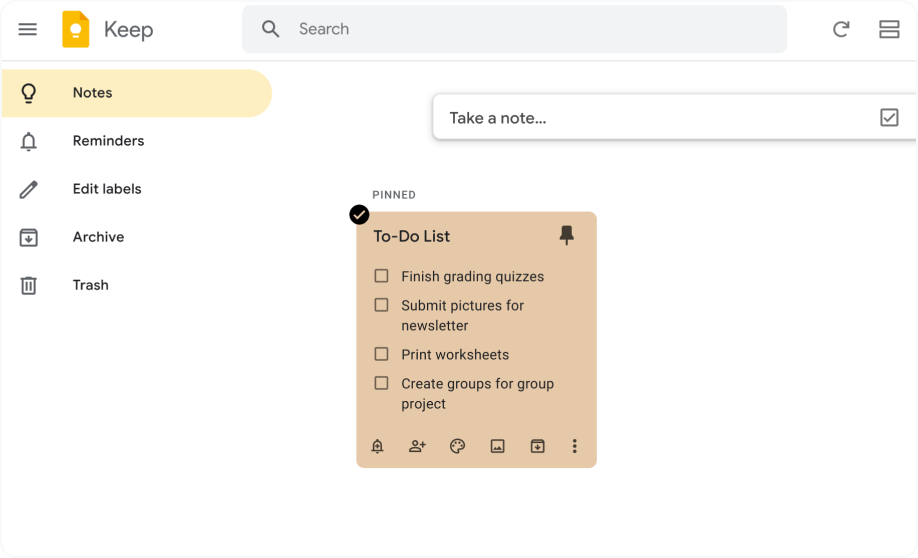
Pembuatan Catatan
Dengan aplikasi pembuat catatan terpisah seperti Google Keep, ubah gambar menjadi teks dan susun informasi menjadi catatan berkode warna.
-
Fitur otomatis
Gunakan fitur seperti koreksi otomatis, pelengkapan otomatis, pemeriksaan ejaan dan tata bahasa, beserta Smart Compose dan Smart Reply.
-
Chip dalam Dokumen
Dengan chip dan elemen penyusun, dapatkan bantuan dalam mengatur informasi dengan cepat, atau tambahkan pemungutan suara, penghitung waktu, dan chip stopwatch untuk mendapatkan pengalaman yang menyeluruh.
-
Google Fonts
Tambahkan font seperti Andika, Lexend, dan Atkinson Hyperlegible ke Dokumen, Spreadsheet, dan Slide agar lebih mudah dibaca.
-
Penyematan Google Meet
Bantu siswa fokus dengan penyematan Google Meet, yang memungkinkan mereka melihat pengajar saja dan menyembunyikan peserta lain.
-
Gemini for Education
Ringkas teks panjang untuk siswa yang merasa kesulitan, sesuaikan materi dengan berbagai tingkat kemampuan membaca, dan bahkan minta Gemini membuat skrip atau ringkasan pelajaran dengan audio yang jelas dan mudah dipahami untuk siswa yang memiliki gangguan penglihatan atau gaya belajar auditori.
-
Ringkasan Video di NotebookLM
Atur catatan yang tersebar dan dokumen yang padat menjadi presentasi visual yang jelas dan intuitif untuk mendukung siswa dengan disabilitas membaca. Pengajar dapat langsung membuat pelajaran yang menarik dan mudah diakses dari materi sumber yang ada untuk pelajar visual.
Fitur Chromebook
-
Keyboard di layar
Ketik atau tulis tangan teks serta tambahkan gambar ke file, dokumen, dan email menggunakan keyboard virtual.
-
Klik untuk diucapkan
Pilih baris atau bagian tertentu di layar untuk dibaca dengan lantang atau baca semua konten di layar.
-
Dikte
Diktekan sebagai pengganti mengetik di alat Workspace seperti Google Dokumen, Google Slide, atau kotak penelusuran Anda.
-
Mode Fokus
Manfaatkan sinergi daftar tugas dan Google Kalender untuk menemukan waktu untuk menyelesaikan berbagai hal. Saat waktunya bekerja, Chromebook meminimalkan notifikasi agar Anda tetap fokus.
-
Mode baca
Buka halaman web di panel tampilan pembaca di browser Chrome sehingga Anda dapat mengubah ukuran dan menyesuaikan teks sesuai kebutuhan.
-
Pembuatan catatan
Dengan aplikasi pembuat catatan terpisah seperti Cursive di ChromeOS, ambil, edit, dan atur catatan, atau sematkan aplikasi favorit Anda.
Audio dan teks
Untuk pengguna tunarungu atau penderita gangguan pendengaran atau yang memerlukan bantuan untuk berkonsentrasi, banyak fitur Google Workspace dan Chromebook yang otomatis dapat membuat teks atau menambahkan file teks buatan manusia ke video.
Fitur Google Workspace for Education
-
Subtitel
Aktifkan teks di Google Meet dan Google Slide untuk melihat subtitel saat orang-orang berbicara selama pertemuan atau tambahkan trek teks ke file Drive.
-
Catatan/transkrip Gemini di Google Meet
Dengan Google Workspace for Education edisi berbayar, dapatkan transkrip pertemuan otomatis untuk membantu pengguna dengan memori aktif terbatas atau pengguna yang membutuhkan waktu lebih lama dalam memproses informasi.
-
Multi-pin di Meet
Gunakan multi-pin untuk melihat presenter, presentasi, dan penerjemah bahasa isyarat secara bersamaan.
-
Teks terjemahan langsung
Dengan menggunakan Gemini di Google Meet dengan add-on Google AI Pro for Education berbayar, pengguna dapat terus mengikuti teks terjemahan live selama percakapan, dengan lebih dari 70 bahasa yang didukung, termasuk dukungan offline untuk bahasa Inggris, Prancis, Jerman, Italia, Jepang, dan Spanyol.
Fitur Chromebook
-
Audio mono
Jangan pernah melewatkan konten dengan memutar audio yang sama di semua speaker.
-
Teks otomatis
Buat teks yang akurat secara real-time di Browser Chrome.
-
Notifikasi flash
Menyoroti notifikasi dengan mewarnai seluruh layar secara singkat dengan warna pilihan pengguna agar tidak ada informasi yang terlewat.
Pelajari lebih lanjut alat dan fitur aksesibilitas Google

Google Workspace for Education
Menggunakan fitur bawaan untuk membantu pembelajaran dan pemahaman

Chromebook
Akses dan personalisasi setelan kustom di seluruh perangkat
Komitmen Google
Di Google, kami berkomitmen membuat informasi dapat diakses oleh semua orang. Kami meyakini arti penting melibatkan komunitas disabilitas dalam pembuatan produk untuk komunitas disabilitas agar kami dapat mengidentifikasi cara supaya teknologi kami dapat membantu mereka.
Membantu semua siswa dengan meminimalkan hambatan pembelajaran
Beri setiap siswa kesempatan untuk belajar dengan penuh percaya diri, berpartisipasi aktif dalam kelas, dan mengungkapkan gagasan mereka.
Mendorong kemandirian dan pembelajaran yang berpusat pada siswa
Membantu semua siswa mencapai sasaran pembelajaran dengan memberi mereka dukungan yang memenuhi kebutuhan unik mereka.
Mempercepat pembelajaran dengan alat intuitif dan inklusif
Memberi siswa dan pendidik fitur dan alat aksesibilitas yang mudah disesuaikan dan digunakan.


Aksesibilitas merupakan bagian dari sistem utama kami.
Download panduan cepat ini tentang alat aksesibilitas bawaan kami yang mudah dikelola dan berfungsi dengan baik di Google Workspace for Education dan Chromebook untuk berbagi efektivitas pengalaman belajar yang dipersonalisasi serta perbedaan yang dihasilkannya untuk pengajar dan siswa di seluruh dunia.